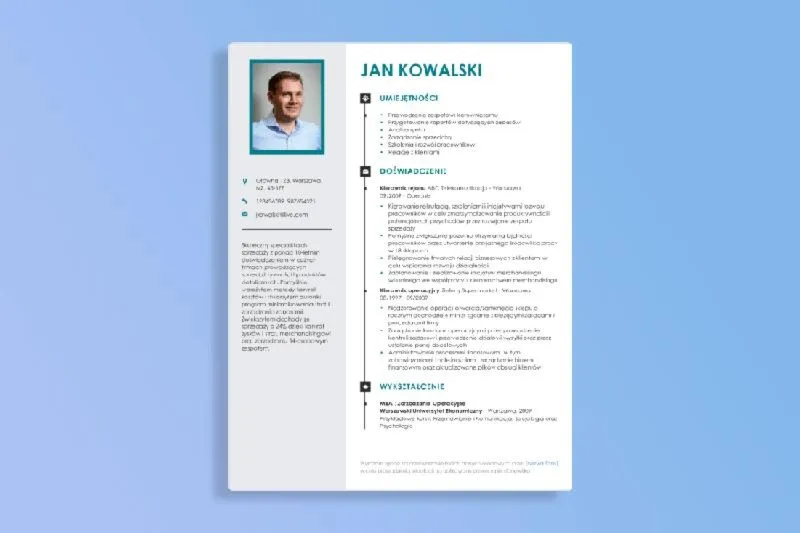

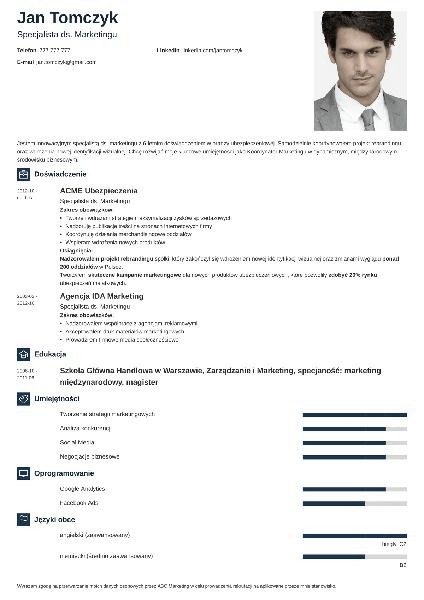
Dobrze przygotowane CV w PDF może pomóc Ci zrobić profesjonalne pierwsze wrażenie i zadbać o to, by dokument wyglądał tak samo na każdym urządzeniu. W tym artykule poznasz proste sposoby na stworzenie czytelnego, estetycznego życiorysu oraz zapisanie go w odpowiednim formacie. Podpowiem Ci, jak przygotować CV, które będzie gotowe do wysłania pracodawcy.
- Przygotuj czytelne, dopasowane do oferty CV na 1–2 strony.
- Używaj prostego układu, standardowych nagłówków i łatwej do odczytania czcionki.
- Eksportuj dokument do PDF z edytowalnym tekstem — nie wysyłaj skanu.
- Sprawdź treść, polskie znaki, układ stron i możliwość kopiowania tekstu.
- Nazwij plik profesjonalnie, np. „Imie_Nazwisko_CV.pdf”, i otwórz go na innym urządzeniu.
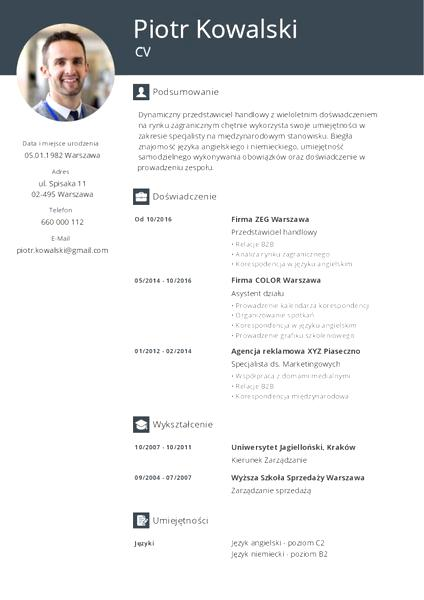
Aby zachować układ CV, zapisz je jako PDF bezpośrednio z programu, w którym je przygotowano. Wybierz „Plik” → „Zapisz jako” lub „Eksportuj” i wskaż format PDF; w Dokumentach Google kliknij „Pobierz” → „Dokument PDF”. A jak już mówimy o tym, sprawdź, jak poprawnie napisać notatkę służbową. Dzięki temu nagłówki, odstępy, pogrubienia i podział na strony zwykle wyglądają tak samo na komputerze z Windows, Macu i telefonie.
Przed eksportem sprawdź, czy CV mieści się na 1–2 stronach, ma równe marginesy i czytelną czcionkę, na przykład Arial, Calibri lub Open Sans. Usuń komentarze, śledzone zmiany oraz pustą stronę. Jeśli używasz ozdobnego kroju pisma, włącz osadzanie czcionek, o ile program oferuje tę opcję. Na koniec otwórz PDF i obejrzyj każdą stronę, aby wychwycić przesunięte elementy.
Ostatni test CV, który może uchronić cię przed wpadką
Po eksporcie obejrzyj PDF na ekranie i, jeśli możesz, wydrukuj go w skali 100%. Sprawdź, czy numer telefonu, adres e-mail i profil LinkedIn są widoczne oraz czy tekst nie został ucięty przy krawędzi. Następnie skopiuj fragment do edytora tekstu. Jeśli słowa zachowują właściwą kolejność, system ATS zwykle łatwiej odczyta dokument. Nie skanuj CV do PDF: plik graficzny może wyglądać poprawnie, ale utrudniać automatyczne odczytanie danych.
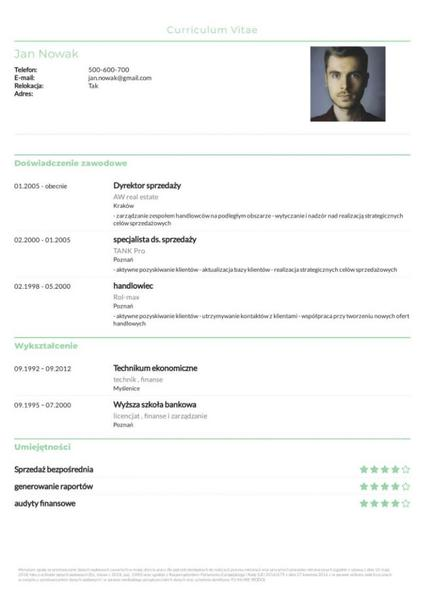
Nazwij plik prosto, na przykład „Anna_Kowalska_CV.pdf”. Typowe tekstowe CV zajmuje kilkaset kilobajtów, więc jeśli plik waży kilka lub kilkanaście megabajtów, zmniejsz zdjęcia lub grafiki, nie pogarszając jakości tekstu. Przed wysłaniem otwórz PDF na innym urządzeniu albo w innej przeglądarce. W ten sposób sprawdzisz, czy dokument wszędzie wygląda tak samo.
Jak przygotować i zapisać profesjonalne CV jako PDF
Najpierw dopasuj CV do oferty i zadbaj o jego czytelność dla rekrutera oraz systemów ATS. Następnie sprawdź treść i wyeksportuj dokument do PDF.
- Dopasuj treść do oferty. Wybierz z ogłoszenia wymagania i słowa kluczowe, które odpowiadają Twoim kompetencjom, a potem uwzględnij je w opisie umiejętności i doświadczenia. Zamiast ogólnych obowiązków podaj konkretne efekty, najlepiej poparte liczbami.
- Podziel CV na czytelne sekcje. Na początku umieść imię i nazwisko oraz dane kontaktowe: numer telefonu, profesjonalny adres e-mail i, jeśli chcesz, profil LinkedIn. Dodaj krótkie podsumowanie zawodowe, a następnie doświadczenie, wykształcenie i umiejętności. Pełny adres zamieszkania zwykle nie jest potrzebny.
- Wybierz prosty układ. Zastosuj standardowe nagłówki, takie jak „Doświadczenie zawodowe”, „Umiejętności” i „Wykształcenie”, oraz czytelną czcionkę, np. Arial, Calibri lub Open Sans. Ogranicz ozdobniki, grafiki, tabele, kolory i nietypowe znaki, ponieważ mogą utrudnić systemom ATS odczyt dokumentu. Zmieść CV na jednej stronie, a przy dłuższym stażu — maksymalnie na dwóch.
- Sprawdź treść przed eksportem. Zweryfikuj daty, dane kontaktowe, pisownię i zgodność informacji z prawdą. Możesz skorzystać z korektora językowego lub AI, ale dokładnie sprawdź proponowane zmiany. Przed wysłaniem CV na konkretne stanowisko porównaj je z ogłoszeniem i uzupełnij brakujące, prawdziwe informacje.
- Eksportuj dokument do PDF, zamiast tworzyć skan. W edytorze tekstu lub kreatorze wybierz eksport albo pobieranie w formacie PDF. Nie zapisuj CV jako obrazu ani skanu: tekst powinien dać się zaznaczyć i skopiować, dzięki czemu systemy rekrutacyjne łatwiej go odczytają.
- Otwórz i skontroluj gotowy plik. Upewnij się, że układ, polskie znaki, odstępy i podziały stron są poprawne, a cały tekst mieści się w dokumencie. Następnie nadaj plikowi profesjonalną nazwę, np. „Imie_Nazwisko_CV.pdf”, i sprawdź, czy wysyłasz właściwą wersję.
Jak stworzyć czytelny i profesjonalny układ CV
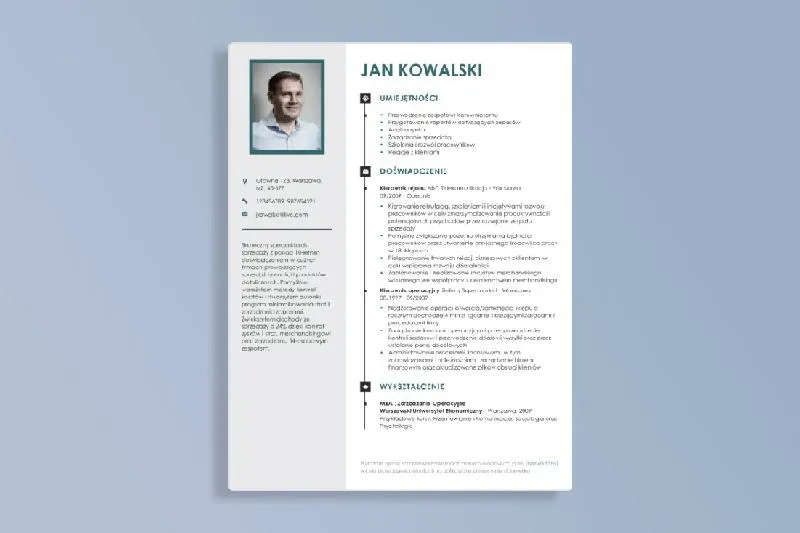
Czytelne CV pomaga rekruterowi szybko znaleźć najważniejsze informacje. Użyj prostego układu, wyraźnych nagłówków i jednej łatwej do odczytania czcionki, np. Arial, Calibri lub Open Sans, w rozmiarze 10–12 punktów. Zachowaj odstępy między sekcjami, ogranicz paletę do dwóch lub trzech kolorów i pomiń ozdobniki. Zwykle wystarczy jedna strona, a przy dłuższym doświadczeniu — dwie.
Na górze wpisz imię i nazwisko, numer telefonu oraz profesjonalny adres e-mail; opcjonalnie dodaj miasto i profil LinkedIn, ale pomiń pełny adres zamieszkania. Następnie zamieść krótkie podsumowanie zawodowe, doświadczenie, edukację i umiejętności, a także certyfikaty, jeśli pasują do stanowiska. Przy każdym miejscu pracy podaj nazwę firmy, stanowisko i okres zatrudnienia, po czym opisz mierzalne efekty: np. wzrost sprzedaży o 25% w rok, pozyskanie 50 klientów lub obsługę średnio 40 zgłoszeń dziennie. Konkretne dane lepiej pokazują Twoją wartość niż ogólniki.
CV, które przechodzi przez ATS i od razu przyciąga uwagę rekrutera
ATS może przeanalizować CV, zanim przeczyta je rekruter, dlatego stosuj standardowe nazwy sekcji, takie jak „Doświadczenie zawodowe”, „Umiejętności” i „Wykształcenie”. Dopasuj treść do oferty i użyj zgodnych z prawdą słów kluczowych z ogłoszenia, np. „Excel”, „Google Ads” czy „zarządzanie zespołem”. Unikaj tabel, ikon, ramek i tekstu w formie obrazu, ponieważ utrudniają automatyczny odczyt. Zapisz plik jako PDF z zaznaczalnym tekstem lub DOCX, a następnie sprawdź, czy dokument wyświetla się poprawnie.
Przed wysłaniem umieść na początku doświadczenie najbardziej związane ze stanowiskiem, a starsze lub mniej istotne informacje skróć. Sprawdź pisownię, interpunkcję, zgodność dat i formatowanie; zapisuj miesiące i lata jednolicie, np. 2022–2025. Wybieraj krótkie wypunktowania — po kilka przy każdym stanowisku — zamiast długich bloków tekstu. Na koniec otwórz plik na komputerze i telefonie, by sprawdzić czytelność nagłówków, odstępów i podziału stron.
Wskazówka: po zapisaniu CV jako PDF zaznacz i skopiuj jego tekst do zwykłego edytora — jeśli kolejność sekcji i znaków jest prawidłowa, dokument powinien być czytelny także dla systemów ATS.
Jak przygotować CV w PDF, by poprawnie odczytał je system ATS
Poniższe zasady pomogą przygotować czytelne CV w PDF, które system ATS poprawnie odczyta, a rekruter szybko przejrzy.
- Zapisz prawdziwy tekst, nie skan. Wyeksportuj CV do PDF z edytowalnym tekstem. Następnie zaznacz go i skopiuj do edytora, aby sprawdzić, czy zachował prawidłową kolejność.
- Wybierz prosty układ. Zrezygnuj z tabel, kolumn, pól tekstowych, wykresów, ikon i grafik, które mogą utrudnić ATS odczyt treści. Zastosuj czytelną czcionkę, zwykłe punktory i wyraźne odstępy.
- Używaj standardowych nagłówków. Nazwij sekcje „Doświadczenie zawodowe”, „Umiejętności”, „Wykształcenie” i „Certyfikaty”. Dzięki temu system łatwiej je rozpozna.
- Dopasuj treść do oferty. Uwzględnij zgodne z prawdą słowa kluczowe z ogłoszenia, takie jak nazwy narzędzi, kompetencji i stanowisk. Wpisuj je naturalnie, ponieważ ogólny opis może nie odpowiadać konkretnym wymaganiom.
- Podawaj konkretne osiągnięcia. Zamiast ograniczać się do obowiązków, opisz efekty pracy i poprzyj je liczbami, na przykład wzrostem sprzedaży, liczbą obsłużonych klientów lub skalą projektów.
- Zadbaj o czytelne dane i układ. Umieść imię, nazwisko, telefon i e-mail w głównej treści PDF. Doświadczenie oraz edukację przedstaw w przejrzystej, konsekwentnej kolejności, a ważnych informacji nie przenoś wyłącznie do nagłówka lub stopki.
- Ogranicz ozdobniki. Pomiń emoji, nietypowe znaki, kolorowe ramki i tekst zamieniony na krzywe. Sekcje wyróżnij pogrubieniem lub prostym formatowaniem.
- Sprawdź PDF przed wysłaniem. Otwórz plik na innym urządzeniu i skontroluj polskie znaki, kolejność tekstu oraz kompletność stron. Upewnij się również, że dokument pozwala na odczyt i kopiowanie.
Jak wykorzystać AI i kreatory online do tworzenia CV w PDF
Połącz kreator online ze wsparciem AI, aby szybko przygotować CV w PDF. Wpisz dane kontaktowe, doświadczenie, wykształcenie i umiejętności, a szablon uporządkuje treść. A skoro o tym mowa to dowiedz się, jak wyróżnić swoje doświadczenie w CV. Wybierz prosty układ: najlepiej jednostronicowy, a przy dłuższym stażu — dwustronicowy. Stonowany kolor i czytelna czcionka, np. Arial, Calibri lub Open Sans, oraz brak ozdobnych grafik ułatwią lekturę.
AI może pomóc napisać podsumowanie zawodowe, uporządkować opisy stanowisk i zamienić obowiązki w konkretne osiągnięcia. Podaj jej prawdziwe informacje, np. „Obsługiwałem 50 zapytań dziennie i utrzymałem 98% pozytywnych ocen”, a potem sprawdź każdą liczbę i umiejętność. Najpierw przeczytaj ogłoszenie, a następnie uwzględnij pasujące słowa kluczowe, takie jak „Google Ads”, „Excel” czy „zarządzanie zespołem”. Traktuj propozycje AI jako szkic i dopracuj je własnym głosem.
CV, które ATS odczyta bez przeszkód i zrobi dobre wrażenie
Wiele firm korzysta z systemów ATS, które wyszukują w CV informacje związane z ofertą. Dlatego stosuj standardowe nazwy sekcji: „Doświadczenie zawodowe”, „Umiejętności”, „Wykształcenie” i „Certyfikaty”. Unikaj tabel, wielu kolumn, emoji i tekstu w formie obrazu, bo mogą utrudnić automatyczny odczyt. Narzędzia AI porównają CV z ogłoszeniem i wskażą brakujące słowa kluczowe, a korektory pomogą znaleźć błędy oraz zbyt długie zdania. Wprowadzaj tylko sugestie zgodne z Twoim doświadczeniem.
Po dopracowaniu treści i układu pobierz CV jako PDF, a następnie otwórz plik i sprawdź podziały stron, polskie znaki, wielkość czcionki oraz widoczność danych kontaktowych. Upewnij się również, że możesz zaznaczyć i skopiować tekst — skanowany PDF może utrudnić lekturę rekruterowi i systemowi ATS. Nazwij plik prosto, np. „Anna_Kowalska_CV.pdf”, i przygotuj osobną wersję dla każdej oferty. Dzięki temu wyślesz czytelne, poprawnie zapisane CV bez zbędnego formatowania.
Wskazówka: po pobraniu CV sprawdź, czy tekst w PDF da się zaznaczyć i skopiować — dzięki temu rekruterzy i systemy ATS łatwiej odczytają jego treść.
Źródła:
- https://pl.grafton.com/pl/jak-przygotowac-cv-w-2026-roku